
Tu panel de MGPanel, ahora por chat
Imagina pedirle a una IA: «muéstrame las páginas de mi sitio» o «cambia el título de mi página de inicio», y que lo haga directamente sobre tu cuenta de MGPanel. Eso es justo lo que permite el conector MCP. En esta guía —pensada para personas sin perfil técnico— vas a conectar tu MGPanel con Claude en unos minutos, verificar que funciona y hacer tu primer cambio en la web.
¿Qué es el conector MCP? (en una frase)
MCP es, en palabras simples, un puente seguro entre Claude y tu cuenta de MGPanel. Una vez conectado, Claude puede consultar y gestionar tu información desde el chat, sin que tengas que entrar al panel para cada tarea. Por ejemplo:
- Consultar y crear objetivos y tareas.
- Revisar y generar facturas y presupuestos.
- Buscar y registrar clientes del CRM.
- Listar las páginas de tu sitio y editar secciones.
- Crear y preparar artículos del blog.
Antes de empezar
- Una cuenta activa de MGPanel, con permisos de administrador para crear la llave de conexión.
- Una cuenta en Claude (claude.ai).
- Unos 5 minutos. No necesitas saber programar.
Paso 1 — Pulsa «Conectar con Claude»
- En tu panel, ve a Configuración.
- Abre la pestaña API (el ícono de la llave 🔑).
- Pulsa el botón «Conectar con Claude».
- Confirma con «Crear llave y continuar». MGPanel crea la llave por ti y la copia a tu portapapeles.
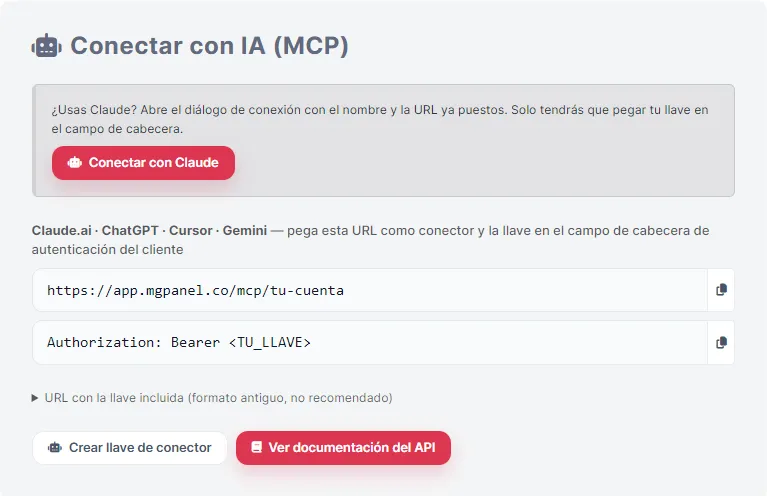
No tienes que elegir permisos ni rellenar formularios: la llave nace con acceso a todos los módulos y caduca sola a los 180 días. Si más adelante quieres acotarla, se edita desde la tabla de llaves sin reconectar nada. Eso sí: MGPanel te muestra la llave una sola vez. Mientras la ventana siga abierta puedes volver a copiarla; en cuanto la cierres, no.
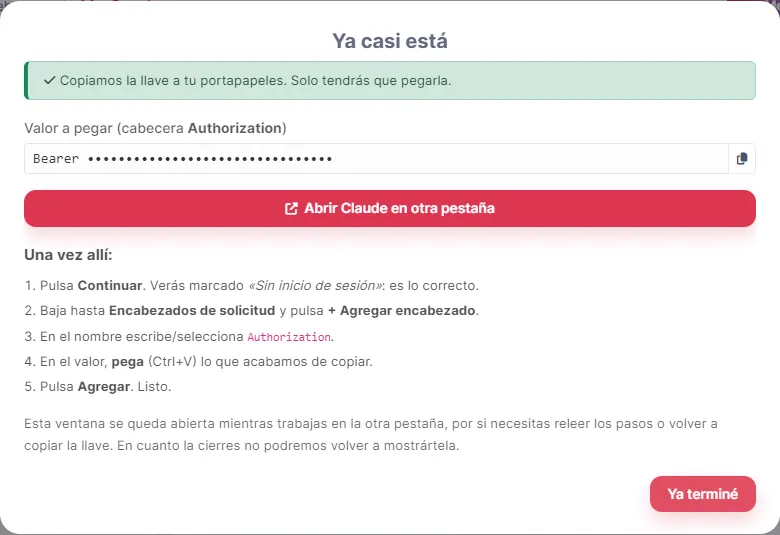
Paso 2 — Pega la llave en Claude
- Pulsa «Abrir Claude en otra pestaña». Se abre la ventana de conexión con el nombre y la dirección ya puestos.
- Pulsa Continuar. Verás marcado «Sin inicio de sesión»: es lo correcto.
- Baja hasta Encabezados de solicitud y pulsa + Agregar encabezado.
- En el nombre escribe
Authorization. - En el valor, pega (Ctrl+V) lo que MGPanel copió por ti, y pulsa Agregar.
La ventana de MGPanel se queda abierta mientras haces esto, por si necesitas releer los pasos o volver a copiar la llave. Los menús de Claude pueden cambiar de nombre con el tiempo; si algo no coincide, busca el apartado de conectores dentro de la configuración de tu cuenta.
Paso 3 — Verifica que la conexión funciona
Abre un chat nuevo en Claude y escribe un mensaje sencillo, de solo lectura:
¿A qué cuenta de MGPanel estás conectado y cuántas páginas tiene mi sitio web?Si todo quedó bien, Claude responderá con datos reales de tu cuenta: el nombre de tu cuenta y la lista de páginas de tu sitio. La primera vez puede pedirte autorización para usar el conector; acéptala. ¡Listo: ya estás operando MGPanel por chat!
Paso 4 — Tu primer cambio en la web
Ahora un cambio pequeño y seguro. Pídele a Claude algo concreto sobre tu sitio, por ejemplo:
En la página de inicio de mi sitio, cambia el título principal por «Bienvenido a [Tu Negocio]». Muéstrame antes qué dice ahora.Claude buscará la página, te mostrará el texto actual y aplicará el cambio. Muy importante: todos los cambios que Claude hace en tu web quedan en borrador (draft). No se ven en tu sitio público hasta que tú los revisas y los publicas manualmente desde el panel: así mantienes siempre el control. (Nota: por ahora la edición por chat aplica al idioma principal de tu sitio; las versiones en otros idiomas se ajustan desde el panel.)
Buenas prácticas y seguridad
- Guarda tu llave como guardarías una contraseña: nunca la publiques ni se la envíes a terceros.
- Pégala siempre en el campo de cabecera, nunca dentro de la dirección. Claude guarda las cabeceras cifradas; una dirección queda en el historial del navegador y en los registros de cualquier intermediario.
- Si crees que se filtró, ve a Configuración → API y pulsa «Revocar»; deja de funcionar al instante. Luego crea una nueva.
- Vigila la columna Último uso: te dice cuándo se usó cada llave por última vez. Si ves actividad que no reconoces, revócala.
- Da solo los permisos que necesites. Puedes crear llaves distintas para usos distintos.
- Revisa siempre los cambios en borrador antes de publicarlos.
Próximos pasos
¿Quieres que Claude además te escriba el contenido de una página desde cero? Te lo contamos en Cómo crear una página web con MGPanel y Claude. Y si quieres el detalle de permisos, caducidad y consumo, está en la documentación de API y conexión con agentes de IA. Si te atascas, escríbenos a [email protected] y con gusto te ayudamos.