



El módulo de Blog concentra todo lo que necesitas para crear, publicar y mantener artículos actualizados dentro de tu sitio web, combinando edición visual, herramientas SEO y estadísticas en un solo lugar.
1. ¿Qué es el módulo de Blog?
El módulo de Blog te permite crear, organizar y publicar artículos sin depender de herramientas externas. Puedes gestionar todo el flujo editorial desde MGPanel: escribir con un editor visual, programar fechas, seguir métricas y mantener tu contenido optimizado para buscadores.
- Para negocios y marketing: es el canal ideal para compartir novedades, casos de éxito y contenidos evergreen que atraigan tráfico.
- Para desarrolladores: el módulo mantiene la estructura del front y simplifica la integración de artículos en cualquier sección del sitio mediante shortcodes.
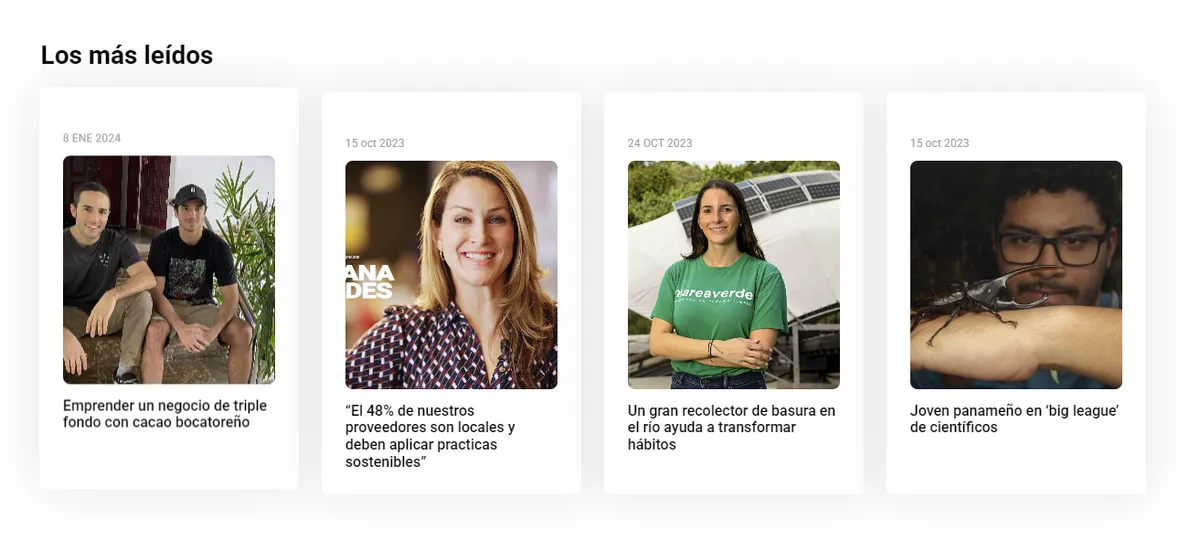
2. Acceso rápido y estructura del módulo
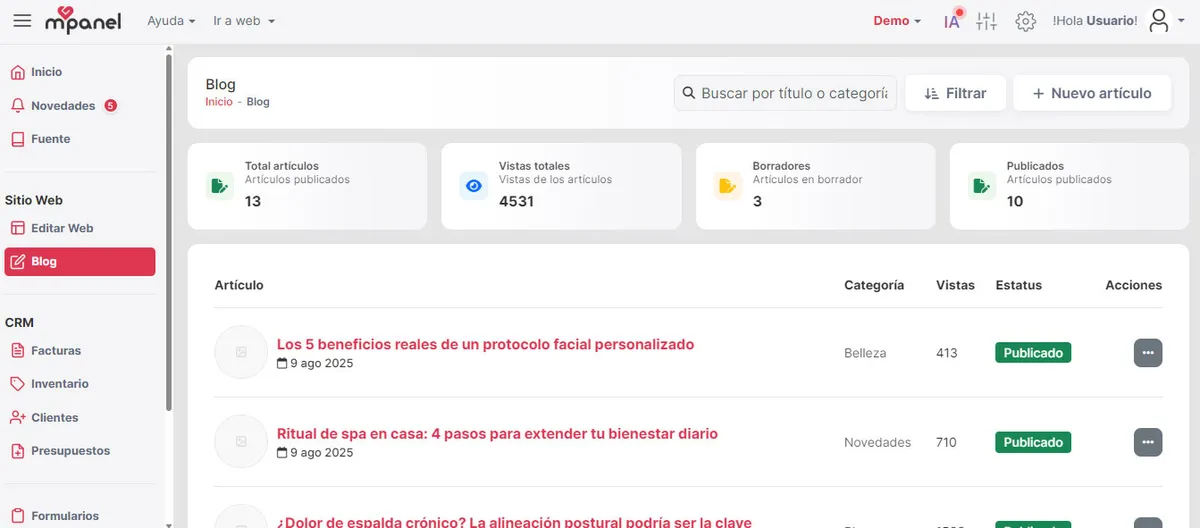
- Entra a MGPanel y ve al menú lateral → Sitio Web → Blog.
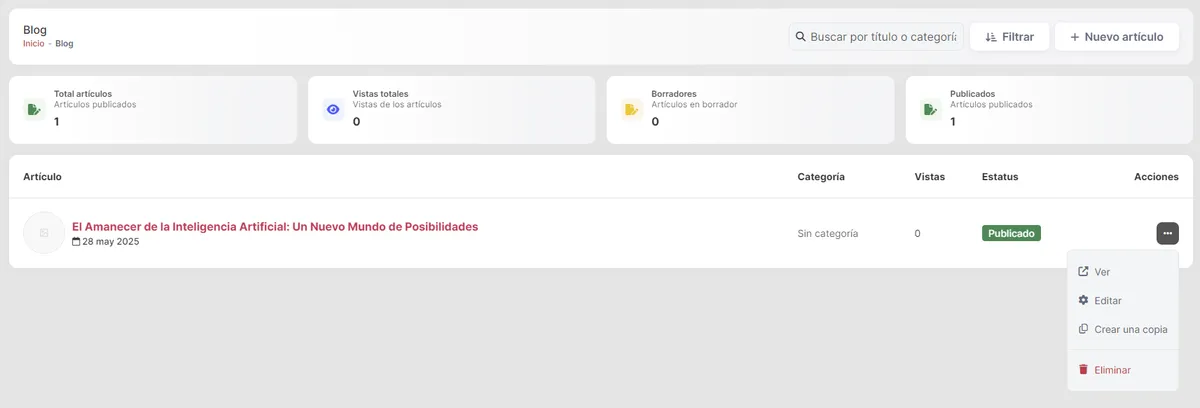
- Encontrarás una barra superior con búsqueda, filtros y el botón “Nuevo artículo”.
- El tablero principal muestra:
- Estadísticas (total de artículos, vistas acumuladas, borradores y publicados).
- Tabla de artículos con portada, categorías, vistas, estado y acciones rápidas.
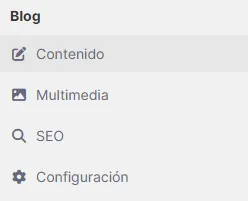
- Cada artículo se edita en una interfaz con cuatro pestañas: Contenido, Multimedia, SEO y Configuración.
3. Crear y publicar artículos paso a paso ✍️
3.1 Configuración inicial del artículo
- Haz clic en “Nuevo artículo” para abrir el editor.
- Completa el Título y el contenido.
- Define una Descripción corta, el Estado (Borrador o Publicado) y asigna categorías relevantes (dentro de la pestaña de configuración).
- Usa el botón Vista previa para abrir el artículo en una ventana separada y validar su información.
3.2 Escribir contenido en el editor
- MGPanel integra un editor basado en bloques para construir artículos con títulos, párrafos, listas, citas, imágenes, embeds, tablas, etc.
- Puedes seleccionar bloques para cambiar el orden, editarlos o eliminarlos.
- El contenido se guarda automáticamente cuando presionas Guardar.
3.3 SEO, URLs y previsualización
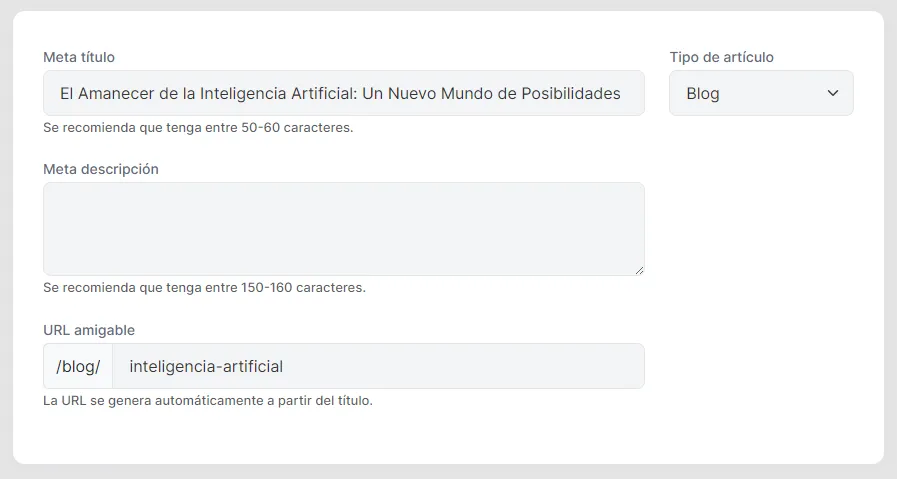
- En la pestaña SEO puedes personalizar meta título y descripción (ideal entre 50-60 y 150-160 caracteres respectivamente).
- La URL amigable se genera a partir del título, pero puedes ajustarla; la vista previa te muestra el prefijo
/blog/o/docs/según el tipo elegido. - Selecciona el Tipo de artículo (Blog o Docs) para que MGPanel adapte las rutas y estilos públicos.
4. Multimedia y archivos adjuntos
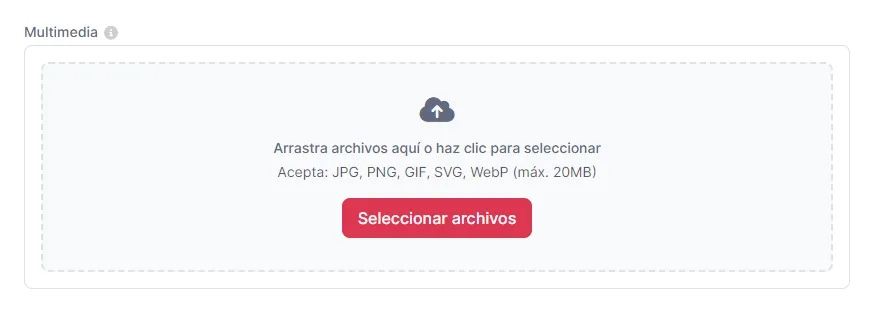
- La pestaña Multimedia integra el mismo Media Manager que el resto del panel. Puedes subir allí imágenes que complemenataran tu articulo.
- Marca una imagen como portada (
⭐) para que aparezca en la lista de artículos y en tarjetas públicas. - El sistema admite múltiples archivos por artículo; organiza galerías, adjuntos descargables o recursos embebidos.
4.1 Imágenes con enlace
- Cada bloque de Imagen incluye el campo Enlace (opcional) además del caption, ancho y alto. Pega una URL completa (https://...) para hacer la imagen clickeable.
- Buenas prácticas: usa enlaces externos solo cuando aporten contexto, verifica la vista previa y evita URLs vacías o con
javascript:. Limpia el campo con el botón Limpiar si no lo necesitas.
5. Gestión de artículos existentes
- En la tabla principal puedes buscar artículos por título y filtrar por estado (Publicado/Borrador) o por rango de fechas. El filtro por categoría se administra ahora desde Configuración → Categorías (ver sección 6).
- La lista se carga con scroll infinito: al llegar al final se cargan más artículos automáticamente, sin necesidad de paginar.
- Puedes publicar o pasar a borrador un artículo directamente desde la tabla, sin abrir el editor.
- Cada artículo ofrece acciones directas: Ver, Editar, Crear copia o Eliminar.
- Si tienes varias cuentas, la vista muestra los artículos asociados a la cuenta activa que seleccionaste en el módulo
Cuentas.
6. Categorías y tipos de URL
- Las categorías son compartidas entre Blog, Tienda e Inmobiliaria: se administran desde Configuración → Categorías, no desde la configuración del artículo. Renombrar una categoría propaga el cambio a todos los módulos que la usan; el nombre y la URL son campos independientes.
- El tipo de URL Blog utiliza
/blog/slug-del-articulo, mientras que Docs usa/docs/slug-del-articulo, ideal para documentaciones o guías técnicas. - Cada tipo tiene también su página de listado con todos los artículos publicados:
/blog(Blog) y/docs(Docs). Para ver solo una categoría, usa/blog/category/<slug>o/docs/category/<slug>. - Desde la pestaña de SEO puedes personalizar el prefijo y habilitar la sección de documentación si necesitas un repositorio de ayuda.
7. Estadísticas y seguimiento
- El tablero muestra vistas totales, artículos publicados y borradores.
- Cada artículo registra las visitas por día y conserva un histórico mensual.
- Usa estas métricas para identificar entradas populares, ajustar estrategias de marketing y detectar contenido que necesita actualización.
Las fechas de publicación y los filtros por rango de fechas en la lista de artículos respetan la zona horaria configurada en tu cuenta (Configuración → Cuenta), no la del servidor.

8. Mostrar artículos en tu sitio web
Integra artículos en cualquier página del sitio utilizando shortcodes.
Algunos ejemplos:
Últimos artículos
{{blog=ultimos:3}}
Muestra los 3 artículos más recientes con el estilo por defecto.
Filtro por categoría y estilo listado
{{blog=ultimos:5 category="noticias" style="list"}}
Lista cinco artículos de la categoría “noticias” en formato lista.
Versión compacta para sidebars
{{blog=ultimos:4 style="compact" title="false"}}
Ideal para barras laterales sin encabezado.
Parámetros disponibles:
category="slug_categoria"style="grid" | "list" | "compact"class="mi-estilo"para añadir clases personalizadastitle="false"para ocultar el encabezadotipo="ultimos" | "destacados"— por defectoultimos;destacadosordena por vistasver_mas="N"agrega un botón “Cargar más” que suma N artículos por click (incompatible conlistado)listado="scroll" | "paginacion" | "heredar"— por defecto el shortcode NO hereda el modo de listado configurado en Configuración → Blog: solo pinta exactamentecantidadartículos. Usalistado="heredar"si sí quieres que tome esa configuración.max="N"tope acumulado de artículos al usarlistado="scroll"(opcional)
Buscador de artículos
{{blog=buscador placeholder="Buscar artículos..." limit="6"}}
Inserta un campo de búsqueda con resultados en vivo (título, descripción y categoría). Al presionar Enter o hacer clic en “Ver todos los resultados” lleva a la página de resultados (/blog?search=, o /docs?search= si mod="docs").
placeholder="..."texto del inputlimit="6"máx. resultados en vivo del dropdown (1–12, por defecto 6)mod="blog" | "docs"a qué listado apunta el buscadorclass="mi-estilo"para añadir clases personalizadas
Además, en la vista pública del blog:
- Las tarjetas de listado muestran la Descripción corta completa del artículo.
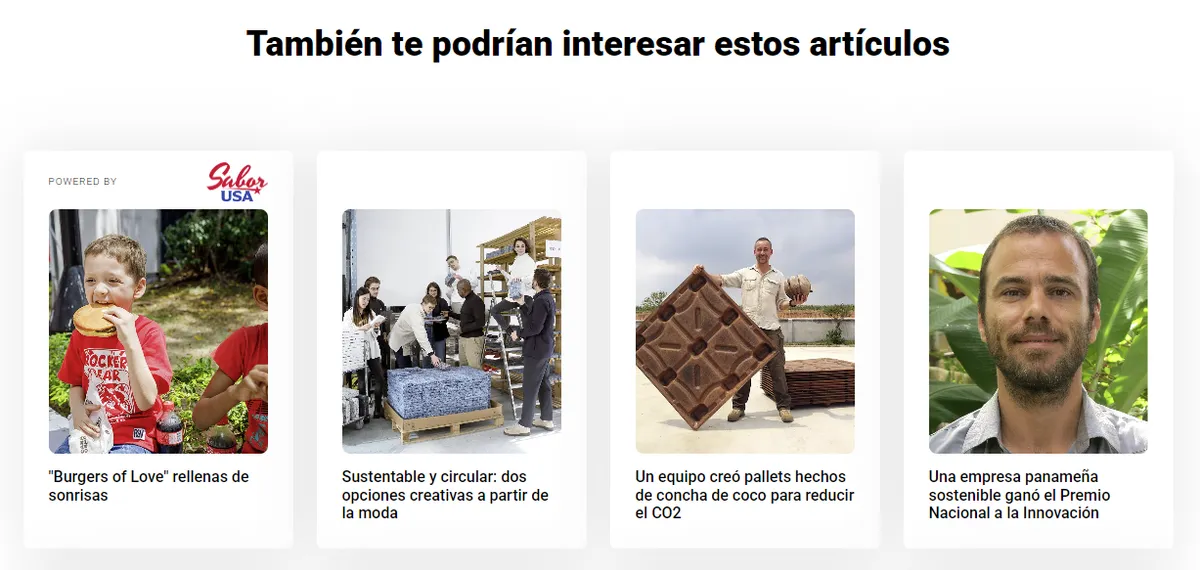
- Al final de cada artículo publicado se muestra automáticamente un bloque “También te puede interesar” con más artículos:
- Primero se priorizan artículos relacionados por categoría del artículo actual.
- Si faltan resultados, se completa con los últimos artículos publicados del mismo tipo (
blogodocs). - Todos los enlaces respetan el prefijo correcto (
/blog/o/docs/) según el tipo configurado.
9. Autores del blog
Cada artículo puede tener un autor visible en el sitio público: nombre, foto, biografía y redes sociales. Gestiona los autores de tu cuenta desde Sitio Web → Blog, menú de opciones → Autores (o directamente en /blog/authors).
- Cada autor tiene nombre, foto, biografía y enlaces a redes sociales (Facebook, Twitter/X, Instagram, LinkedIn, YouTube).
- Al crear o editar un artículo, asígnale un autor desde la pestaña Configuración — ese autor se mostrará en la vista pública del artículo.
- Un artículo sin autor asignado se publica igual; simplemente no muestra el bloque de autor en el sitio.
10. Editar artículos con IA (MCP)
MGPanel expone el blog a agentes de IA (Claude, ChatGPT, Cursor, Gemini) vía MCP. El panel edita artículos con Editor.js (bloques) — no con un textarea de HTML — así un artículo se ve igual sin importar si lo creó una persona o un agente.
blog_get_content_guide: catálogo completo de bloques soportados (paragraph, header, list, image, quote, code, table, delimiter, warning, embed) — consúltalo antes de crear o editar contenido con un agente.blog_create/blog_updateaceptan Editor.js JSON directamente (recomendado), o HTML/Markdown/texto plano — se convierten automáticamente a bloques, pero es una conversión best-effort que puede perder matices de formato.blog_patch_blocksedita un artículo bloque por bloque (reemplazar, insertar, eliminar, actualizar texto) sin reenviar el contenido completo — ideal para correcciones puntuales.blog_get(mode="outline")devuelve el índice de bloques (id, tipo, preview) sin el contenido completo, para ubicar qué bloque tocar antes de llamarblog_patch_blocks.
11. Personalización con CSS
El listado y la vista de artículo (igual que el índice de blog en /blog) usan clases mg-blog-* / mg-article-* reutilizables. Sobreescríbelas con CSS global (Configuración → Sitio web → CSS) o CSS de sección, sin tocar el HTML:
- Listado: mg-blog-container, mg-blog-title-container, mg-category-title, mg-blog-grid, mg-blog-card, mg-card-image, mg-card-body, mg-card-title, mg-card-meta, mg-card-excerpt, mg-card-category, mg-badge.
- Artículo: mg-article, mg-article-header, mg-article-categories, mg-article-title, mg-article-meta, mg-article-image, mg-article-content, mg-article-author, mg-article-gallery, mg-article-tags, mg-article-share.
- Botones: reutiliza mg-btn, mg-btn-primary, mg-btn-text del tema base.
Cubre todas las clases relevantes en un solo lugar — un override parcial deja las tarjetas o el artículo a medio estilizar.
12. Mejores prácticas según tu perfil
12.1 Para dueños de negocio y marketing
- Mantén un calendario editorial para publicar con frecuencia.
- Usa la descripción corta para destacar beneficios y llamados a la acción.
- Monitorea estadísticas y actualiza los artículos más leídos con nueva información.
- Promociona el contenido en redes sociales usando las URLs amigables.
12.2 Para desarrolladores
- Aprovecha los shortcodes para insertar artículos en landing pages, home o secciones específicas.
- Personaliza estilos desde el
css globaly usa la clase del shortcode para variaciones locales. - Si trabajas en múltiples idiomas, organiza categorías por idioma y evalúa el uso de
/docs/para documentación técnica. - Antes de grandes cambios estructurales, crea un borrador o duplica artículos como respaldo.
13. Solución de problemas comunes
| Situación | Posible causa | Cómo resolverlo |
|---|---|---|
| El artículo no aparece en el sitio | Estado en borrador o fecha futura | Cambia el estado a Publicado o revisa la fecha de publicación en Configuración. |
| La URL muestra 404 | Slug duplicado o categoría no existente | Edita la URL desde la pestaña SEO y guarda nuevamente. |
| La portada no se ve | Imagen no marcada como cover o sin URL válida | Asigna una imagen como portada desde Multimedia o reemplázala. |
| Shortcode sin resultados | No hay artículos o categoría incorrecta | Verifica que existan artículos publicados en la categoría indicada. |
Si persiste algún inconveniente, copia el shortcode o la URL y consulta a emyi para recibir ayuda personalizada.
14. Recursos adicionales y próximos pasos
- Documentación: revisa las guías de SEO, formularios y sitio web para complementar tu estrategia de contenidos.
- Blog: inspira nuevas ideas visitando https://www.mgpanel.co/blog.
- Equipo de soporte: abre un ticket desde el chat de emyi, ve a la sección de Ayuda -> Sugerir mejoras -> Reportar un error o escribe a [email protected] con el código del formulario y descripción del problema.
- Partners certificados: si estás trabajando una campaña compleja, puedes solicitar apoyo desde la sección "Contrata a un partner".